
Excelで画像を透明化できないときの裏技方法 ごぶろぐ
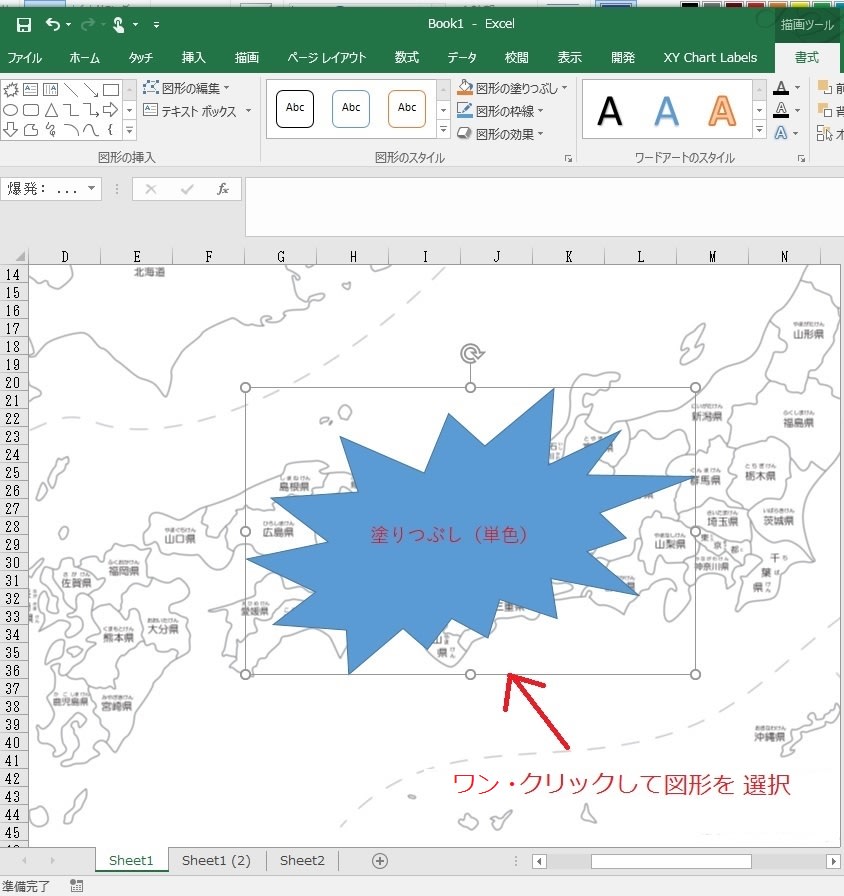
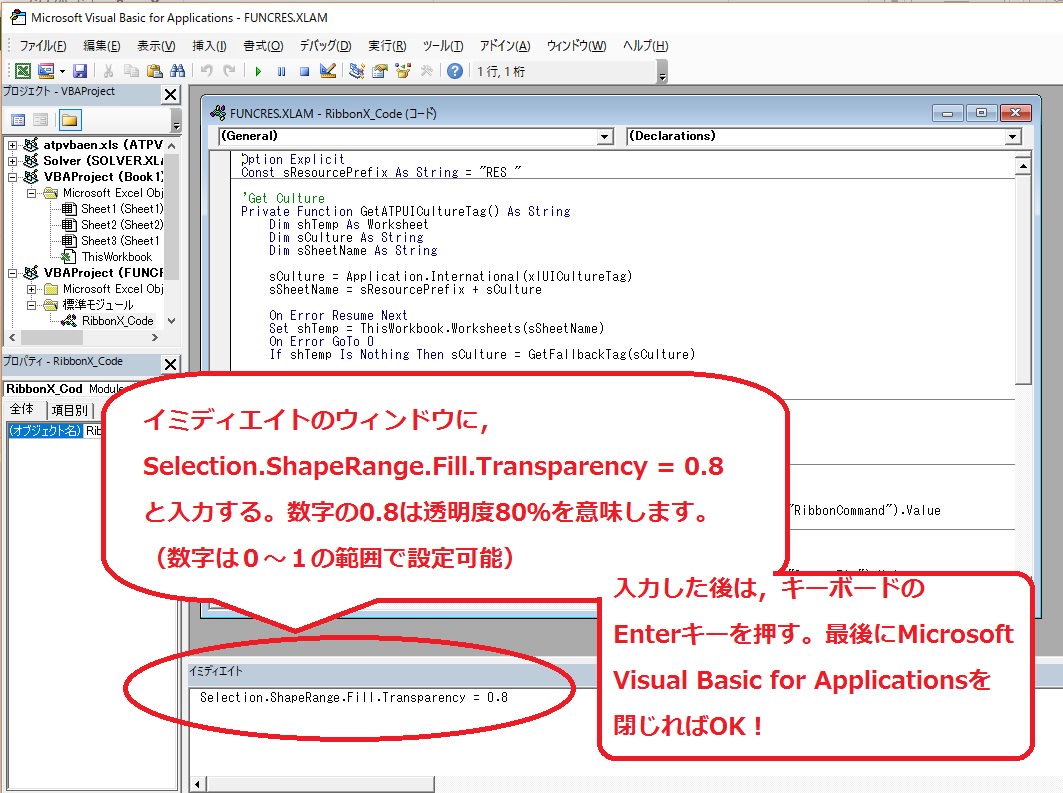
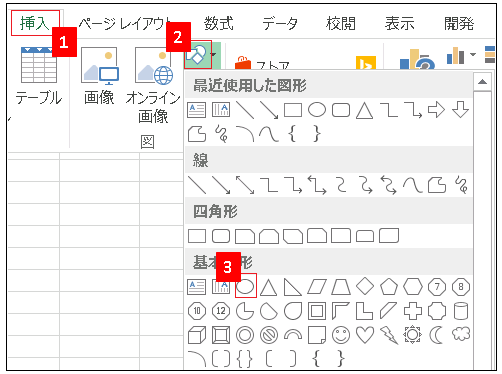
作り方と材料の購入先 の記事で使ったEXCEL図形を、実際にエクセルのみを使って保存した方法をご紹介します。 この記事を読んでほしい人 EXCELのみを使って「ワードアート」「図形」「テキストボックス」を画像ファイルで保存したい EXCELで作った図形をPowerPoint(パワーポイント)で透過性を調整し、半透明の画像にする方法です。 半透明の状態にする 例として、上にある図を透明化して、その下のテキストを見える状態にする場合で解説します。 挿入タブの図形からドラッグで図形を描きます。
エクセル 画像 透明度 2016
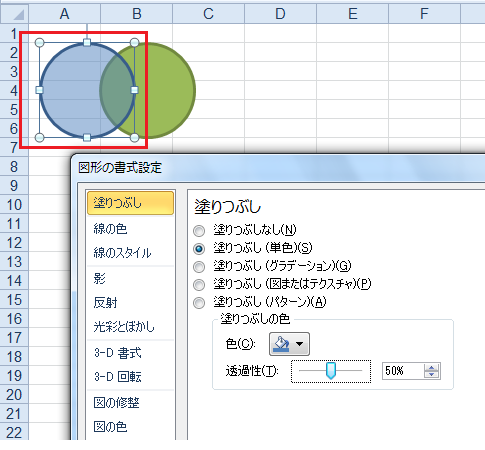
エクセル 画像 透明度 2016- セルの塗りつぶしに透明度を設定する方法 Excel(エクセル) Word 表のセル塗りつぶし Word(ワード) エクセルで画像を透過させて画像の上に入力した文字を表示させる方法 ワード16です。図が透明にならないのですが?Excel 13では、「図形の書式設定」から図形の透明度を設定することで、透きとおるように表示できます。 画像に吹き出しでコメントを挿入したい場合など、画像のイメージを損なうことなく図形を挿入することができます。 吹き出しを挿入した一例
33 Excel 画像透明度16
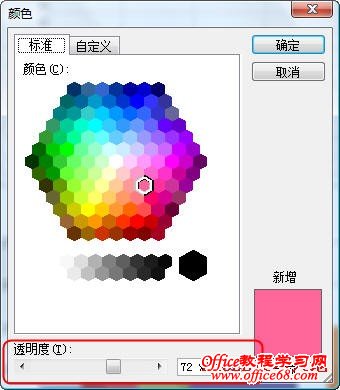
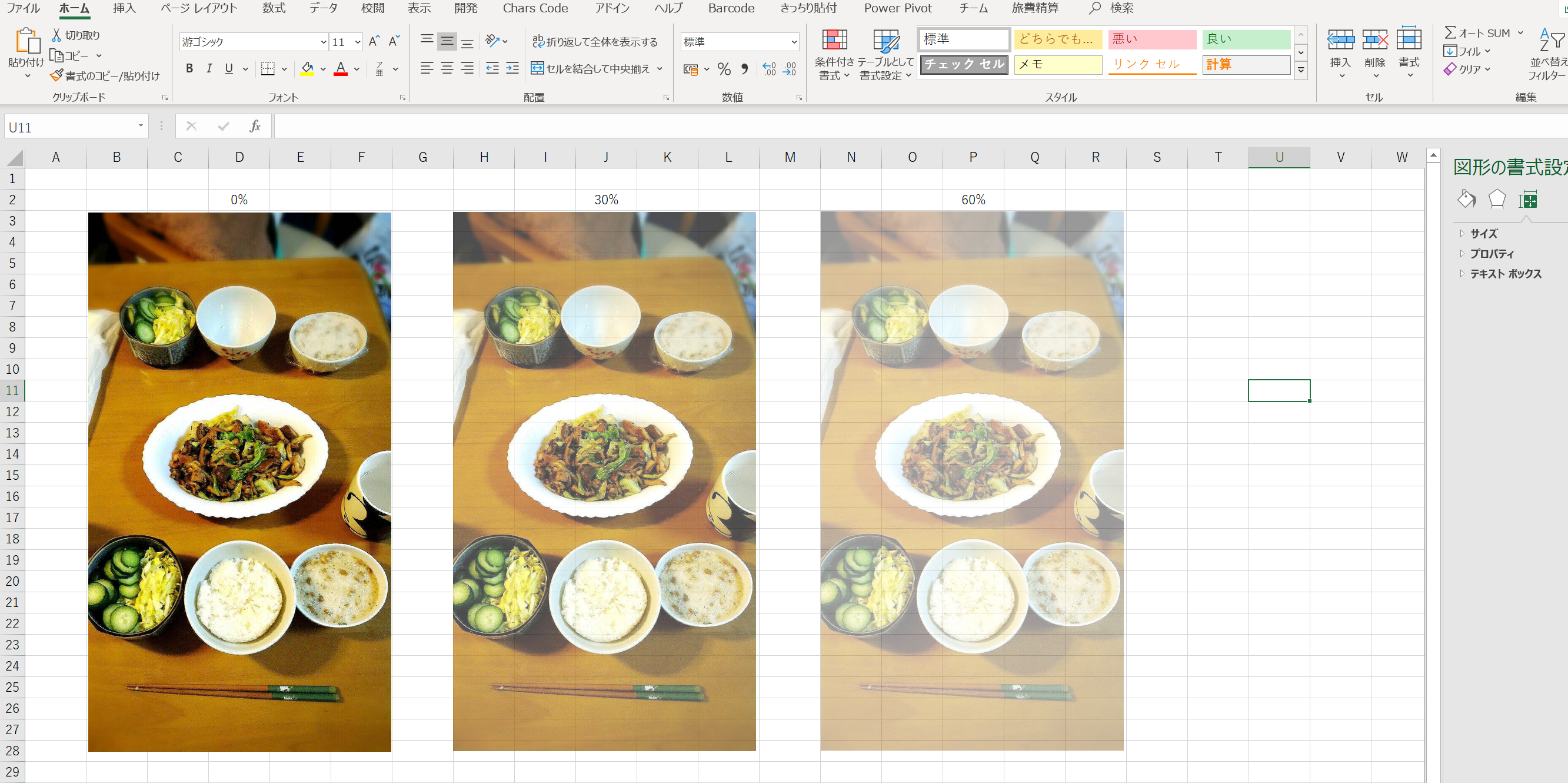
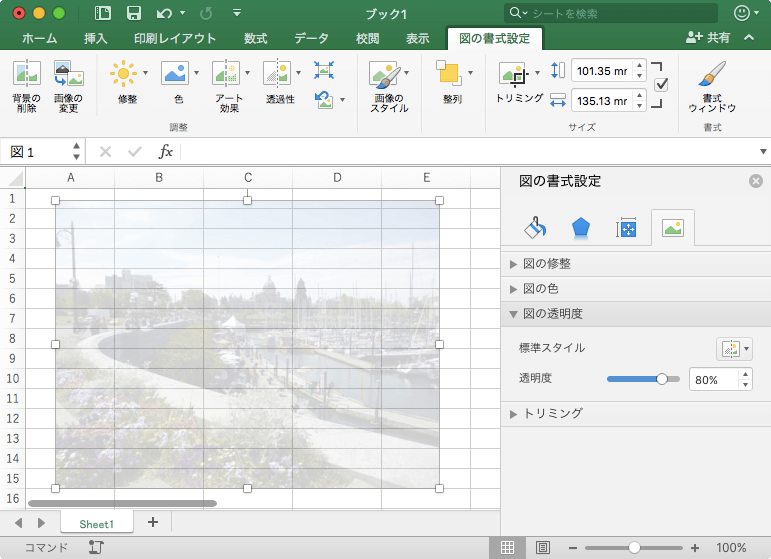
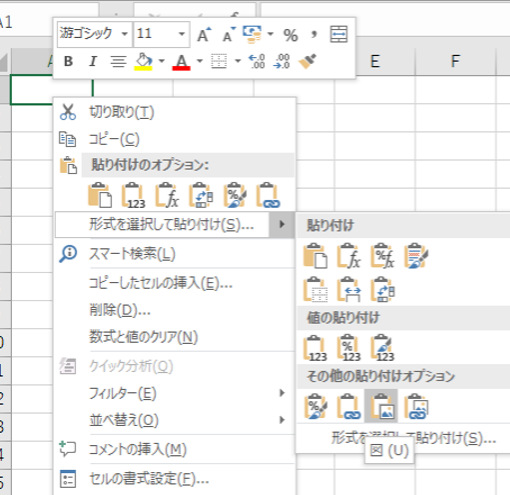
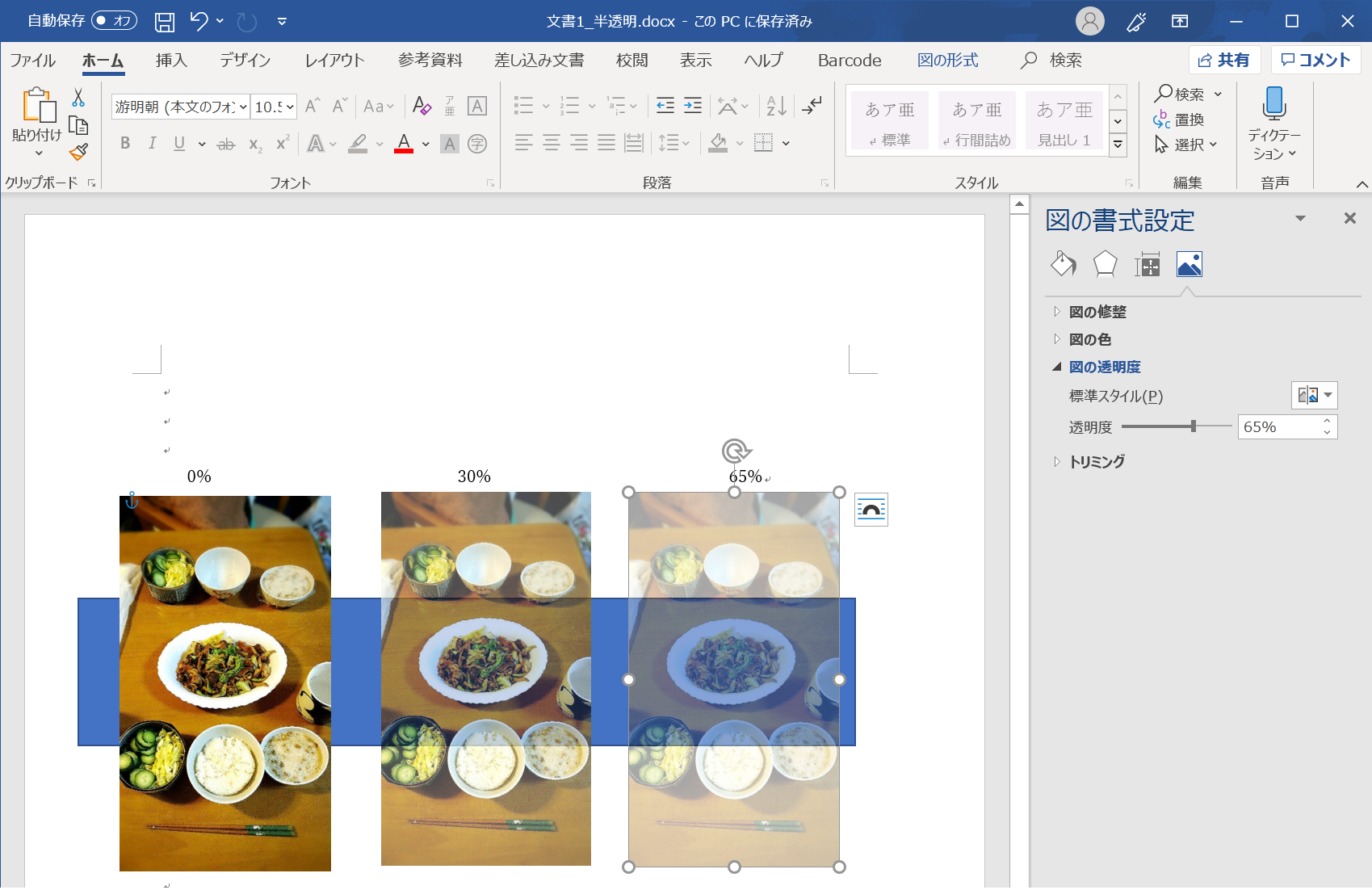
サンプルピクチャの「ペンギン」を選択して、 挿入ボタンをクリックします。 図形が図で塗りつぶされました。 描画ツールの「図形のスタイル」グループにあるダイアログボックス起動ツールをクリックします。 図の書式設定ダイアログボックスが表示されます。 塗りつぶしを選択して、「透過性」を設定します。 下図では「50%」に設定しています 右クリック で表示される 図の書式設定を選んで、 表示された画面から簡単に設定できます。 Word10 Word16 しかし、下のような自分で撮影した写真や、インターネットの画像などは 最初から透明にすることができません。 少し工夫が必要になります。 それぞれの図をクリックすると分かるのですが、そもそも 図形機能と写真などの画像では表示されるExcel 16 for Macで画像をドキュメントの背景にするために図の透明度を上げるには、図を選択して図の書式設定タブを開き、透明性一覧から透明度を選択します。
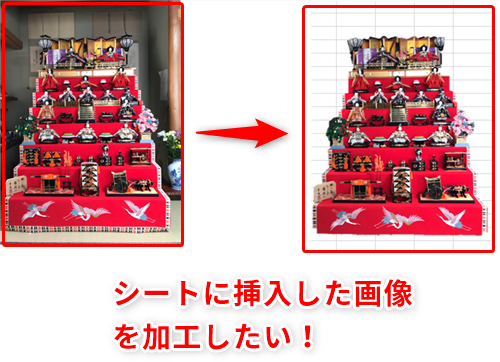
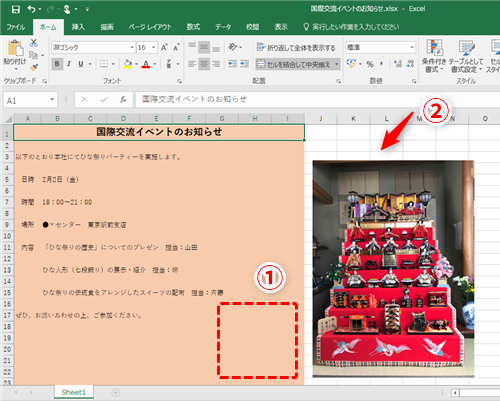
シートにイラスト画像を挿入したら 背景の白い部分を消したい時が あります。 背景の白い部分があると セルに入力した文字が隠れたり 画像を重ねて表示したい際に 邪魔になってしまいます。 そんな時には画像の背景を透明色に す・・・エクセル 写真や画像を一発で半透明にする機能が大変便利! すばらしきOfficeとアドインの世界 Word や Excel に挿入した画像の透明度を調整するには Office13 でじまみ 楽天ブログ Excel 16 for Mac:選択した画像の透明度を変更するにはリボンの右端にある「編集」から「選択」をクリックし、「オブジェクトの選択」をクリックします。 リボンの「ホーム」タブをクリックします。 ただし、文字の背面に置くと画像を選択できなくなることがあります。 次のように少しでもすき間があれ
エクセル 画像 透明度 2016のギャラリー
各画像をクリックすると、ダウンロードまたは拡大表示できます
 1 | 1 | 1 |
 1 | 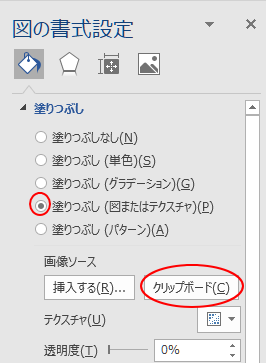 1 | 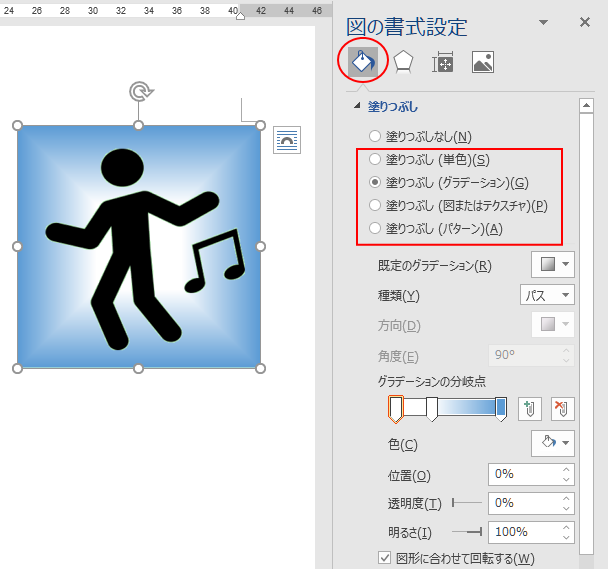 1 |
 1 | 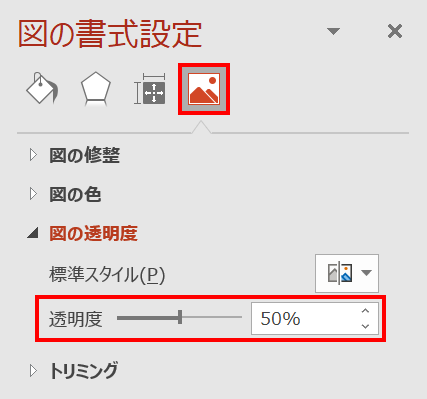 1 |  1 |
 1 |  1 | 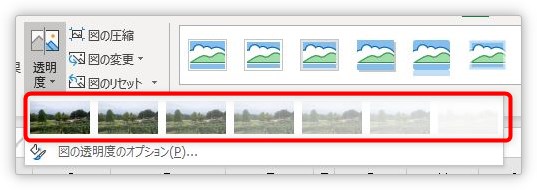 1 |
 1 |  1 |  1 |
1 | 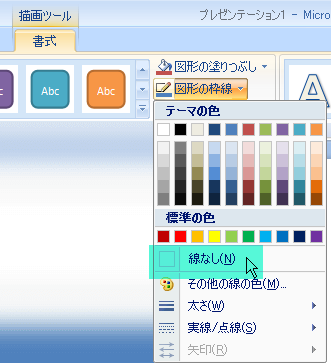 1 | 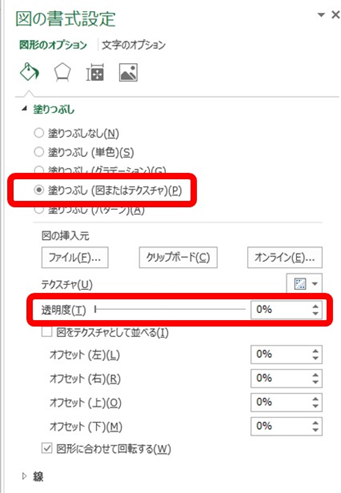 1 |
 1 | 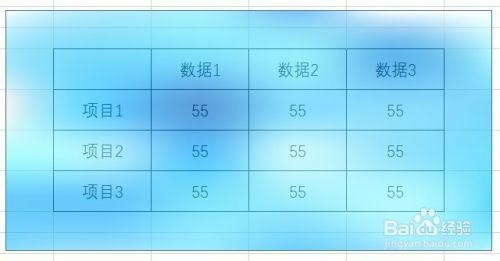 1 | 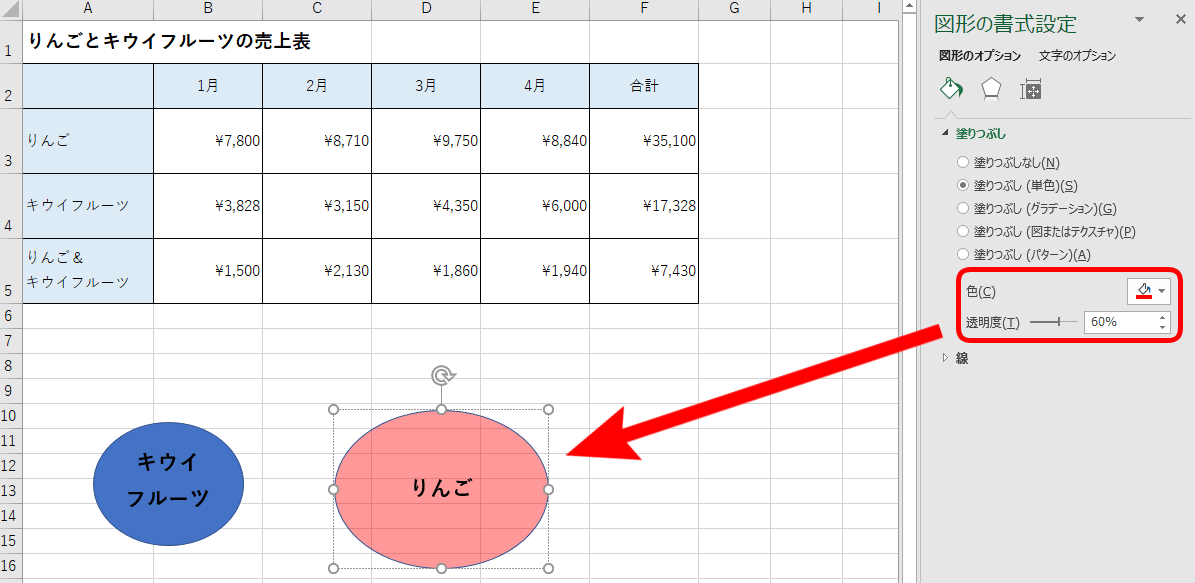 1 |
 1 |  1 | 1 |
 1 |  1 |  1 |
 1 | 1 | 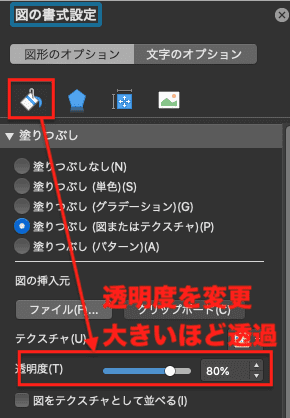 1 |
 1 |  1 |  1 |
 1 |  1 |  1 |
 1 | 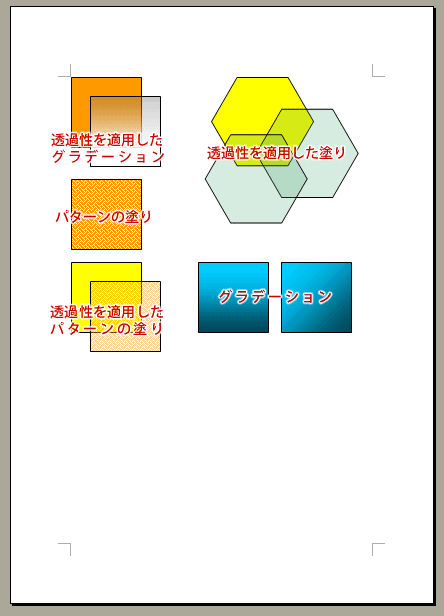 1 |  1 |
 1 | 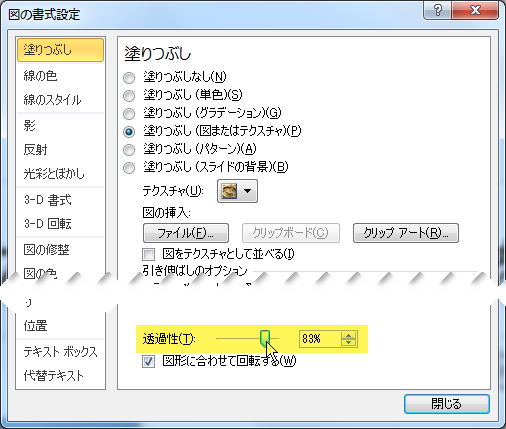 1 | 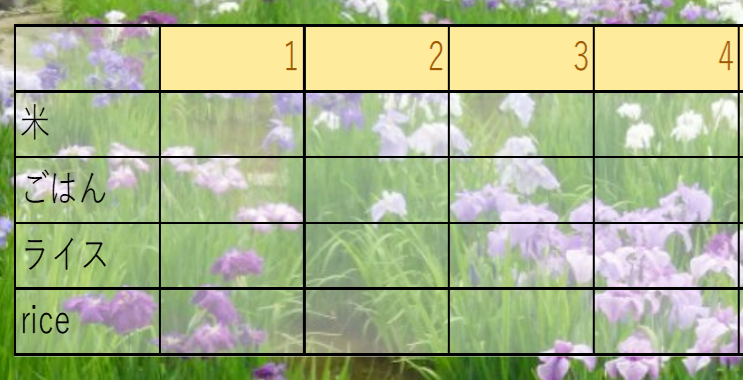 1 |
 1 | 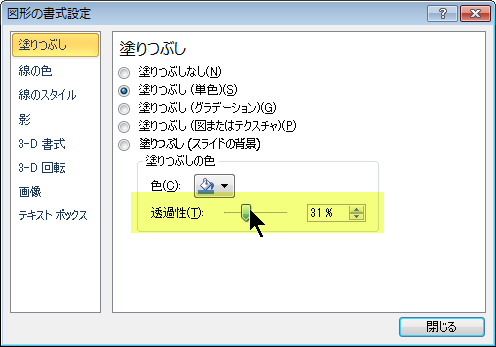 1 |  1 |
1 | 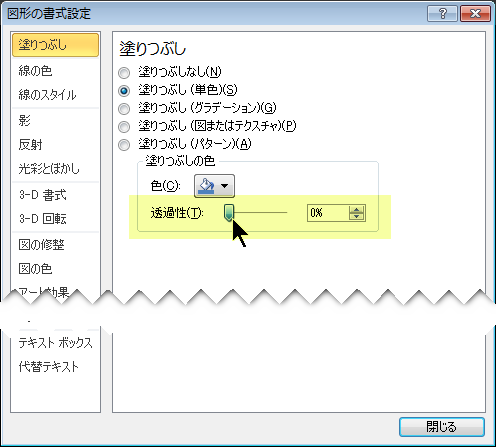 1 | 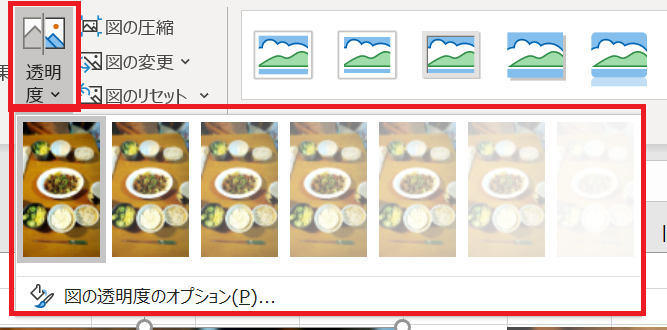 1 |
 1 |  1 |  1 |
1 |  1 |  1 |
 1 | 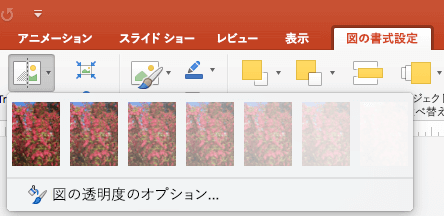 1 | 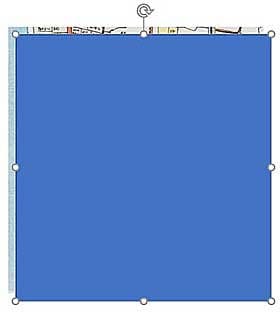 1 |
 1 |  1 | 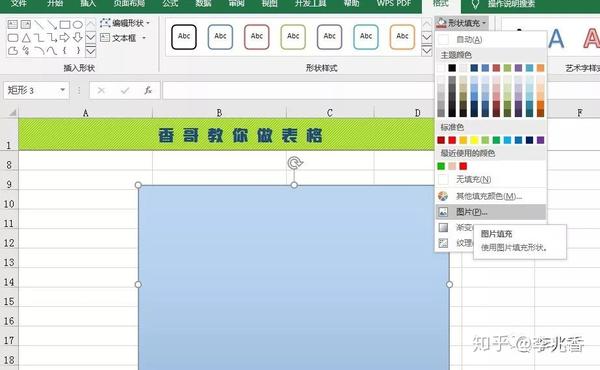 1 |
 1 | 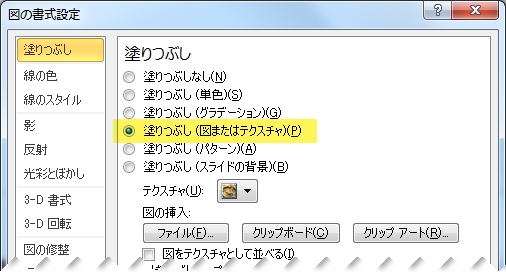 1 | 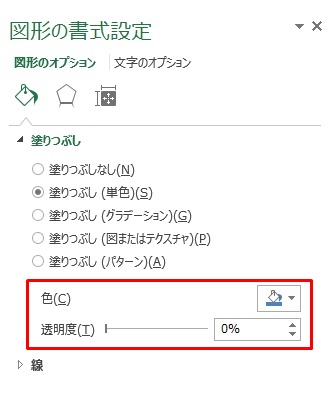 1 |
 1 |  1 |  1 |
 1 | 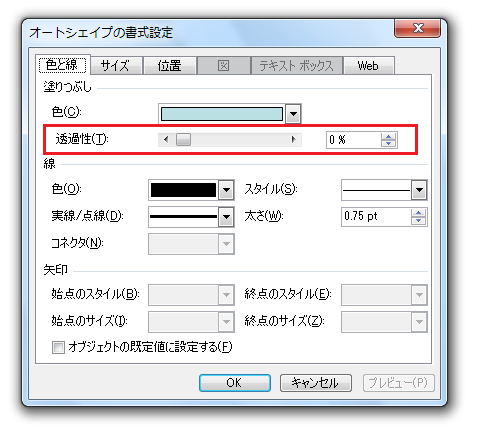 1 |  1 |
 1 | 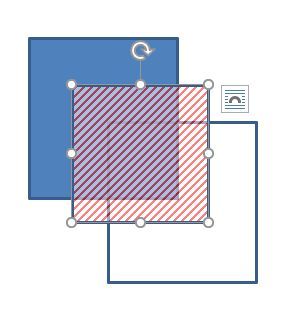 1 | 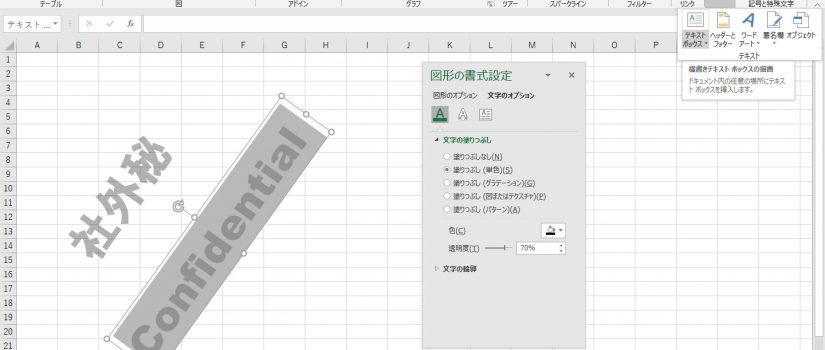 1 |
 1 |  1 | 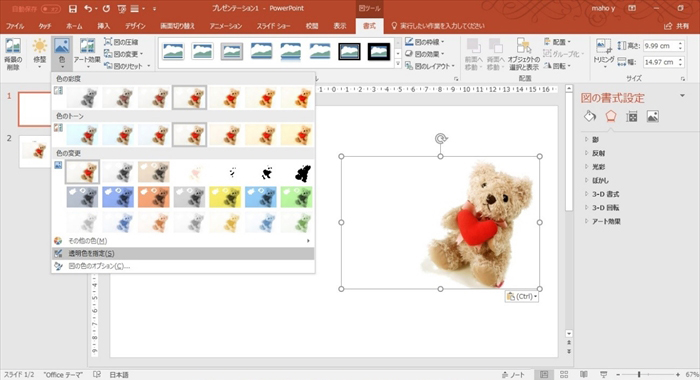 1 |
 1 | 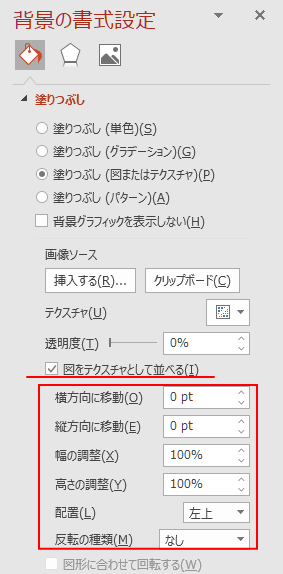 1 |  1 |
 1 |  1 | 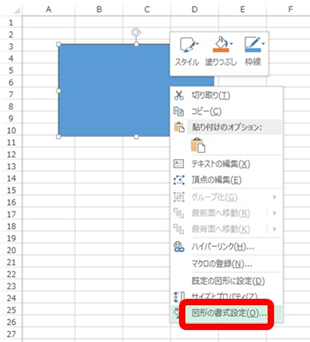 1 |
1 |  1 |  1 |
 1 |  1 | 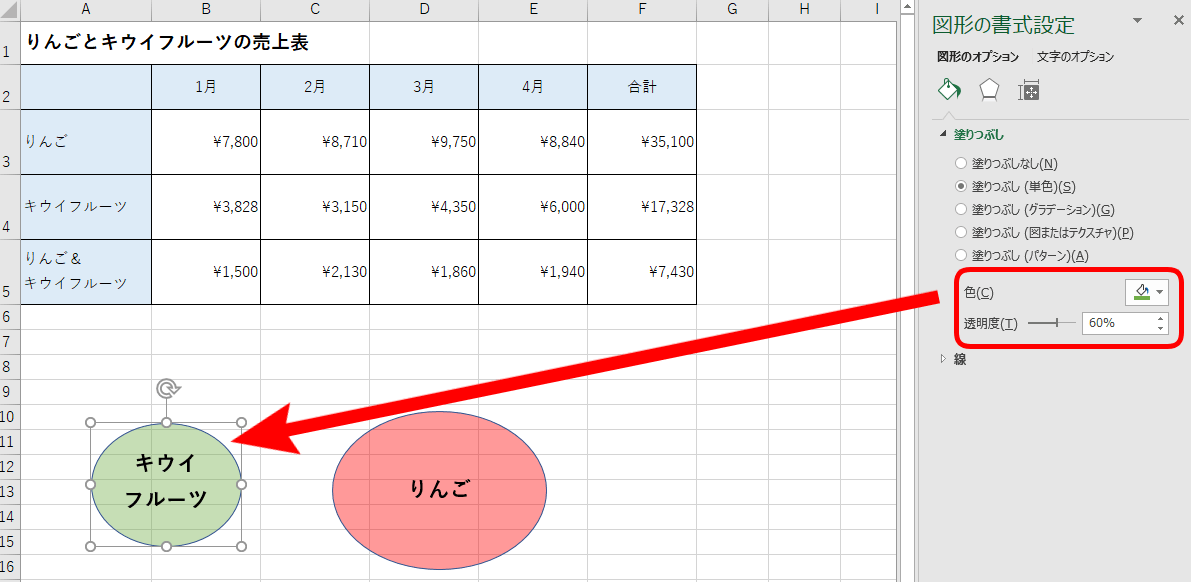 1 |
 1 | 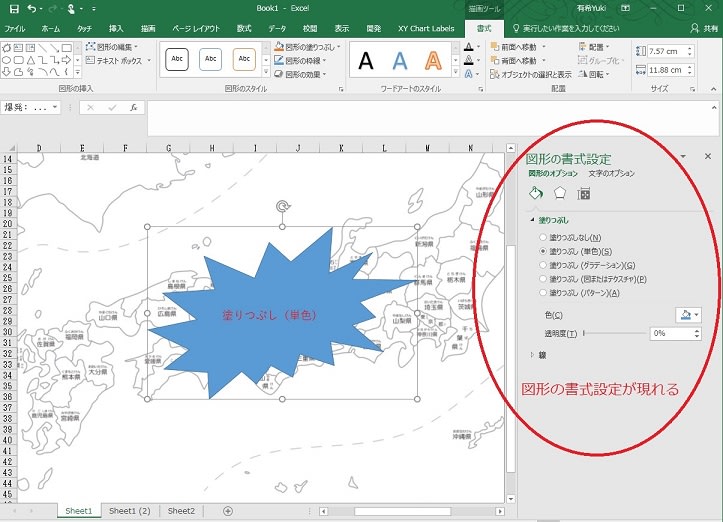 1 |  1 |
 1 |  1 | 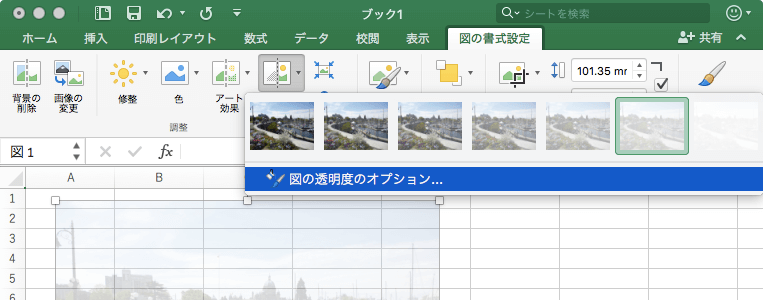 1 |
 1 | 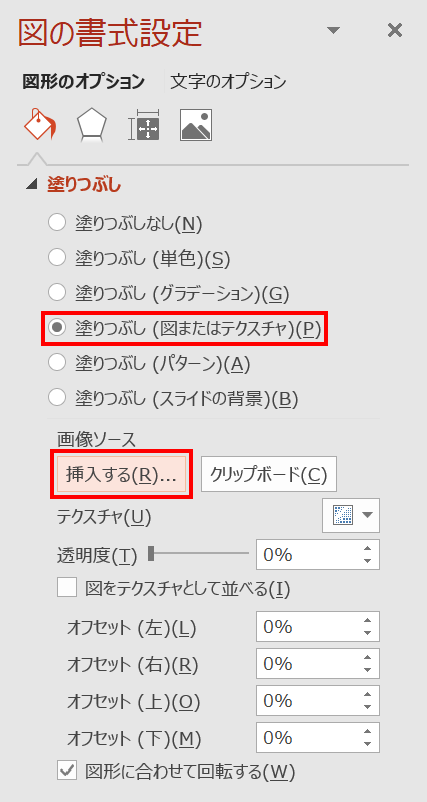 1 | 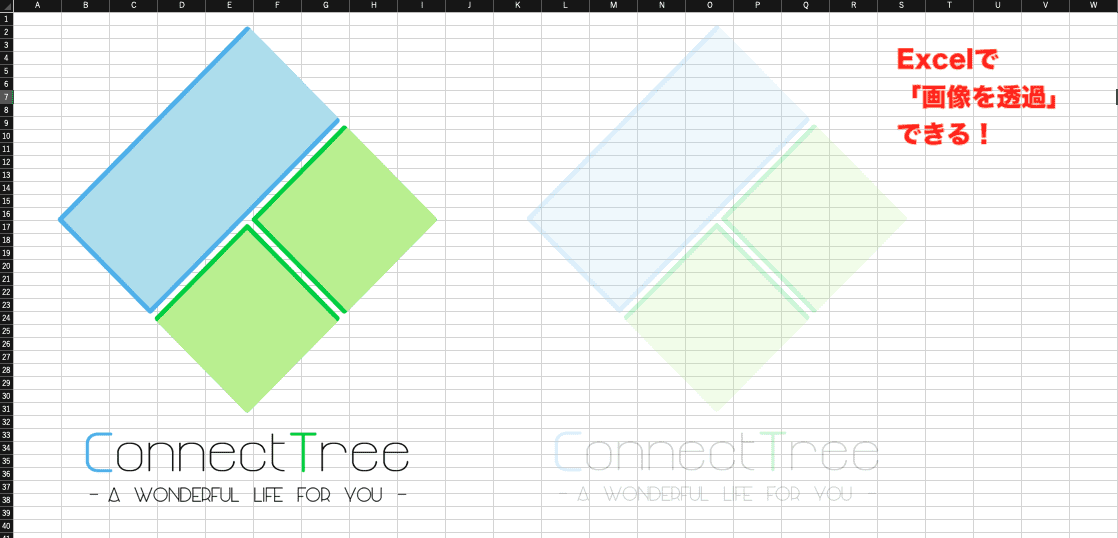 1 |
 1 |  1 |  1 |
 1 | 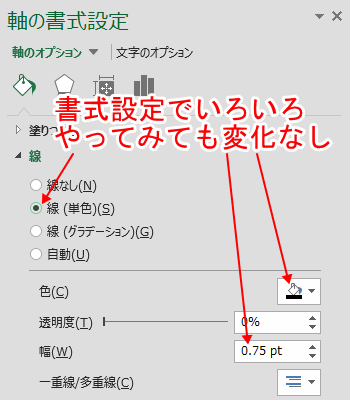 1 |  1 |
 1 |  1 |
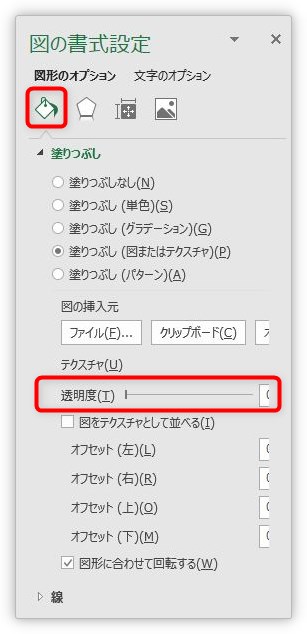
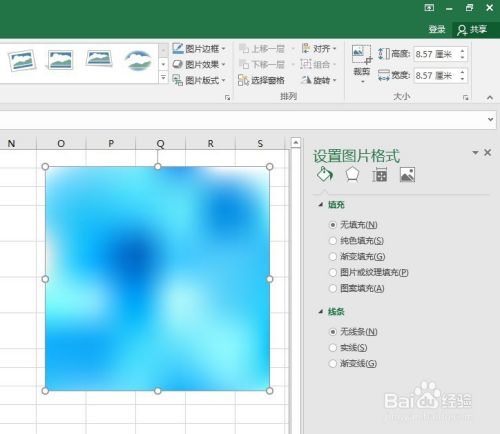
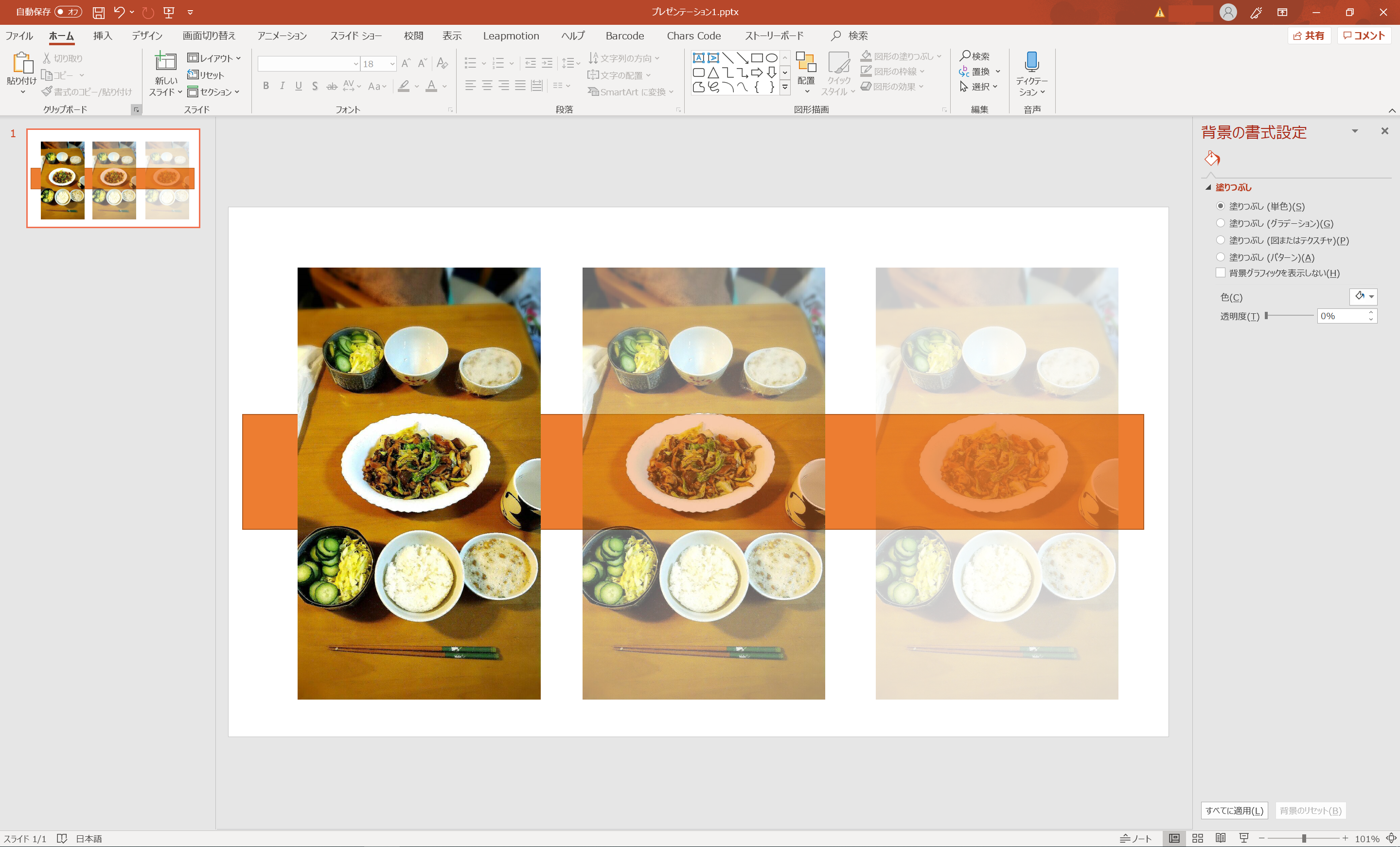
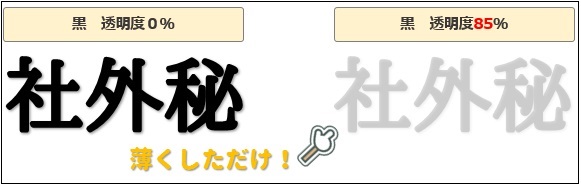
図形のオプション 一番左のアイコン 塗りつぶし 透明度 お好みの値に変更 すると、以下のように透過され、画像が半透明になります。 また、透過率を調整することで薄い半透明にも、濃い半透明にもできます。 塗りつぶしたい色や透明度などの詳細を設定したら完了です。 画像を透明にする方法 図形にカーソルを合わせて右クリックをします。 「図形の書式設定」を選択します。


